こんにちは。
アップリメイクの齋藤直樹です。
スマートフォンに映したわが家の外壁を、白からグレーへ変えてみると、塗り替え後の暮らしがぐっと想像しやすくなります。
ただ、画面で気に入った色をそのまま注文する前に、一つ知っておいていただきたいことがあります。
カラーシミュレーションが得意なのは、家全体の配色や塗り分けを比較することであって、現場で見える塗料の色を完全に再現することではありません。
画面、大判の色見本、屋外での確認には、それぞれ違った役割があるんですね。
この記事では、無料で使えるメーカーの配色検討サービスの見方から、自宅写真を使うときの準備、色見本での確認、施工会社へ渡す最終仕様まで、順を追ってお話しします。
- 無料ツールと自宅写真加工の使い分け
- 日本ペイントとニチハのサービスの違い
- 画面と色見本の色差を減らす確認方法
- 塗り分けと色番号を施工前に共有する手順
シミュレーションで決めること
色そのものより配色を比べる
外壁の色を変えた画像を見るときは、最初から微妙な白の違いを見極めようとしなくて大丈夫です。
まずは、明るい外壁に暗い付帯部を合わせるのか、全体を落ち着いたトーンにするのか、玄関まわりだけ色を変えるのかを比べましょう。
一つの色見本を手元で眺めるだけでは分かりにくい、屋根や窓との組み合わせを俯瞰できるのが利点です。
対して、アイボリーの黄みの程度や、グレーに含まれるわずかな青みまで、画面だけで確定するのは避けたいところ。
広い外壁と小さな見本では印象が変わり、画面の明るさや撮影時の光も判断に混ざるからです。
私なら、画像では配色の方向性を絞り、残った候補を実物の塗装見本で確認する順番をおすすめします。
塗り分けの位置を見つける
同じ白とグレーを使っても、上下に分ける案と、バルコニーだけ濃色にする案では見え方が違います。
色の組み合わせが気に入ったら、今度は境界線を動かして、建物の形がすっきり見える位置を探してください。
柱、外壁の出隅、階の境目など、実際の建物にある区切りを利用すると、どこまで塗るのかを共有しやすくなります。
ただし、画像で線を引ける位置が、そのまま施工しやすい位置とは限りません。
目地のない平らな面の途中で色を分けたい場合などは、仕上がりの線や追加作業も含めて検討する必要があるでしょう。
色だけでなく、塗る場所まで決めるための打ち合わせ資料です。
工事の可否は別に判断する
画像上では、窓枠、玄関ドア、タイル、屋根なども自由に着色できる場合があります。
ところが実際には、素材や状態によって塗装に向かない部分、今回の見積もりに含まれていない部分もあるんです。
塗らない予定の窓枠を白く加工してしまうと、その白い窓を前提に外壁色を選ぶことになります。
完成後に窓枠が元の色で残れば、画像と印象が違うのは当然ですよね。
変更する部分と残す部分を分けてから、配色を試すことが出発点です。
シミュレーション画像は「完成色の保証書」ではありません。
配色、面積のバランス、塗り分けを比較し、実際の色は塗装見本と現地の光で確認しましょう。
無料ツールを目的で選ぶ
日本ペイントで配色を探す
日本ペイントの「PERFECT Color Design」は、家の形、理想の外観イメージ、好みの色などから、カラーコーディネーターが監修した配色を探せる公開コンテンツです。
「モノトーンにしたいけれど、屋根や付帯部を何色にするか分からない」という段階で、候補の組み合わせを見る入口として役立ちます。
ここで注意したいのは、配色提案を見るサービスと、自分で撮影した家の写真を加工するサービスを、同じものとして扱わないこと。
紹介したページは配色を探すためのもので、自宅写真のアップロードや自由な塗り分けまでできると決めつけないでください。
気に入った提案があれば、どの部分の組み合わせが好きなのかをメモして、あなたの家に当てはめて検討するとよいでしょう。
出典:日本ペイント「PERFECT Color Design」
ニチハは外壁材の検討に使う
ニチハが案内する「住まCo」は、同社の外壁材などを選び、住宅の外観を3Dで検討するサービスです。
公式案内では、国内で無料利用でき、一般の方もモデルプランを使って外観コーディネートを楽しめるとされています。
パソコンやタブレットで、外壁材やサッシ、玄関ドアなどの組み合わせを考える用途です。
ただし、外壁材の柄や商品を選ぶことと、既存外壁を塗料で塗り替えることは別なんですね。
レンガ調や石積み調の外壁材を画面で選んでも、現在の平らな外壁を塗装するだけで同じ凹凸が生まれるわけではありません。
塗り替えなら配色の参考に、外壁材の張り替えも検討するなら商品選びに、というように用途を分けましょう。
専用のプラン管理などには会員向けの機能もあるため、一般向けのモデル利用と同じ条件だとは考えないでください。
アプリは機能と保存条件を見る
自宅の写真で色を試したい場合は、写真取り込みに対応したツールかどうかを最初に確認します。
インストール型のアプリなのか、ブラウザーで使うのかによっても、準備や対応端末は異なるでしょう。
「無料」と書かれている場合も、試せる範囲、画像保存、登録の要否などを、実際に使いたい機能に沿って見てください。
ここで挙げる確認項目は、特定のサービスに必ず制限があるという意味ではありません。
作業を始めた後で保存方法が分からず、もう一度最初からやり直すことを避けるためのチェックです。
| 確認項目 | 使う前に見ておく内容 |
|---|---|
| 画像の種類 | 用意された建物か、自宅写真を取り込めるか |
| 色の指定 | 任意の画面色か、メーカーの色番号に対応するか |
| 編集の範囲 | 外壁だけか、付帯部や塗り分けも変更できるか |
| 保存と共有 | 比較画像を保存できるか、編集状態を残せるか |
| 利用条件 | 料金、登録、端末、写真データの取り扱い |
ツールの案内や操作画面は更新されるため、古い解説にあるボタンの位置と違う場合があります。
ボタン名を丸暗記するより、写真を入れる、塗る範囲を決める、色を比べる、保存する、という目的を押さえると迷いにくいですよ。
自宅写真を準備するコツ
正面と斜めの写真を用意する
自宅写真を使う場合は、外壁だけを大きく写すより、屋根、窓、玄関、足元まで入った全体写真から始めましょう。
家の一部分しか写っていないと、外壁と屋根の面積のバランスや、玄関まわりのまとまりを確かめにくくなります。
正面に近い写真は塗り分けを比較しやすく、斜めからの写真は側面への色の回り込みを見るのに便利です。
建物を無理に一枚へ収めようとして、道路へ出たり、塀や脚立に上がったりしないでください。
安全な位置から撮れる範囲で、足りない面を別の写真で補えば問題ありません。
車や樹木で隠れた外壁は、画像だけでは正確に範囲を指定できないので、隠れていること自体も伝えておきましょう。
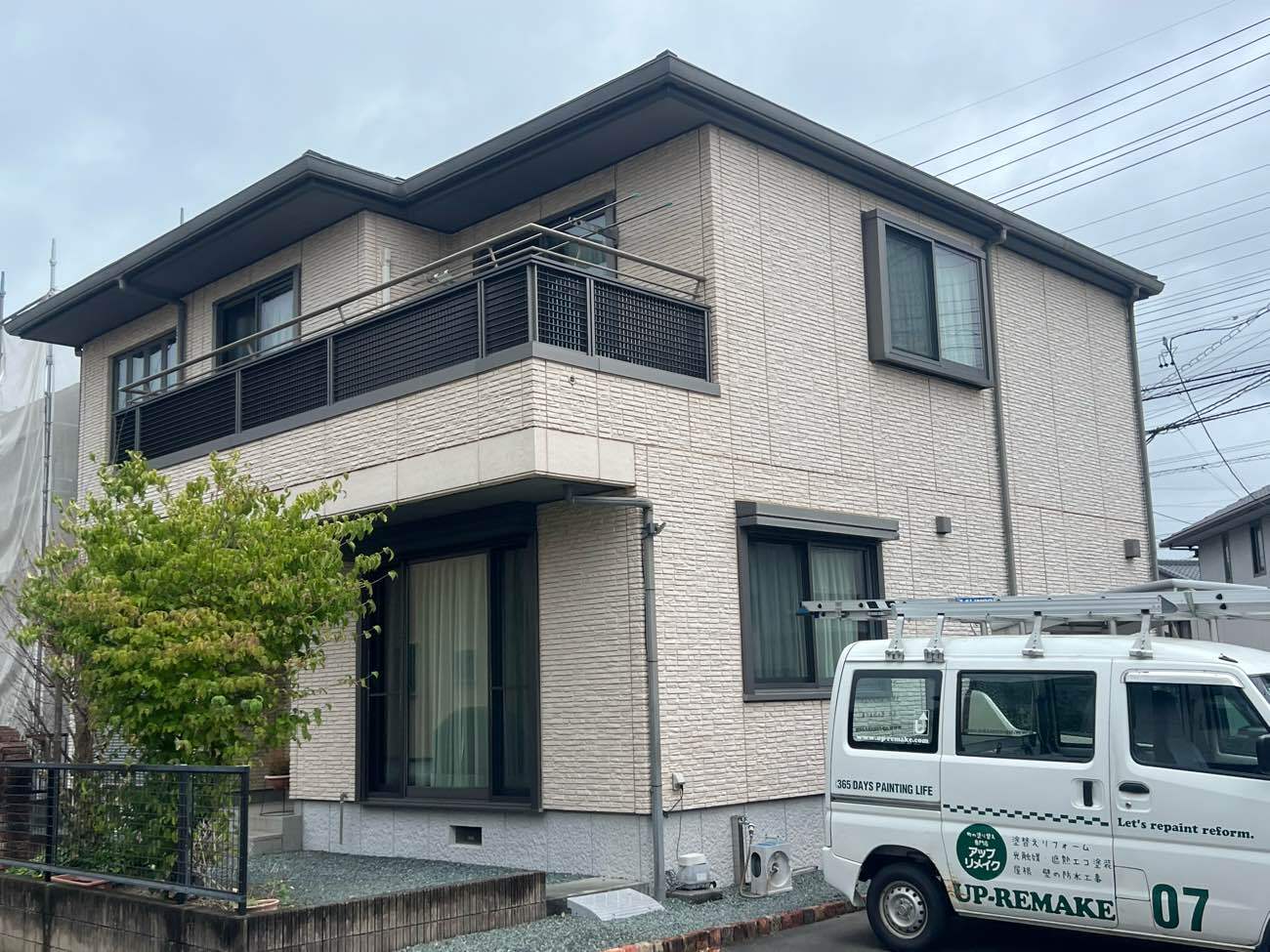
外壁塗装工事を行う前の住宅外観
この施工前の住宅写真では、窓枠、バルコニーの手すり、軒先など、外壁以外にも見た目を構成する部分が確認できます。
シミュレーション用の写真でも、こうした残す部分との関係が分かると、現実の工事に近い配色を検討しやすいんです。
写真の手前に車がある場合は、その奥の外壁が十分見えているかも確かめてください。
撮影時の色補正を控える
夕日で建物全体が赤く見える写真や、逆光で壁が暗く沈んだ写真では、加工後の色も判断しにくくなります。
できれば建物の形と壁面の明暗が分かる日中に撮り、極端なフィルターや鮮やかさの補正は使わない方法がおすすめです。
晴れの日の写真しか使えないという意味ではなく、どの条件で撮ったかを把握しておくことが大切なんですね。
元画像を明るく加工しすぎると、壁の凹凸や影まで消え、立体感のない完成イメージになることがあります。
加工前の写真はそのまま残し、編集用にコピーを作っておけば比較もしやすくなるでしょう。
色が判断しづらい写真しかない場合は、無理に補正を重ねるより撮り直す方が早いこともあります。
写真の取り扱いも確認する
外観写真には、表札、車のナンバー、隣家の窓などが写り込むことがあります。
必要のない情報は共有前に切り取るなどして、アップロード先の保存や公開の扱いを確認してください。
住所を入力しなくても写真から周囲の様子は分かるため、家族の生活が写る画像を不用意に公開しない配慮も必要です。
施工会社へ送る写真と、不特定の人に見せる画像は、同じ扱いにしないようにしましょう。
平屋は屋根と軒を切らない
平屋のカラーシミュレーションでは、外壁だけの色よりも、屋根や深い軒との組み合わせが気になる場合があります。
撮影するときは、見える屋根と軒先をなるべく画面に含め、実際に道路から見る目線を意識してください。
二階建てのモデルしかないツールで無理に検討すると、壁の高さや屋根の見える割合が異なり、別の印象になるかもしれません。
平屋に近い形状のモデルを使うか、自宅写真に対応する方法を選ぶと比べやすいでしょう。
屋根を塗らない工事であれば、既存の屋根色は変えずに残すのが原則です。
お気に入りの外壁色に合わせて画面上の屋根まで変えると、工事後に再現できない提案になってしまいます。
写真を使った比較の進め方
塗る部分を先に指定する
写真加工型では、色を変更する領域を指定する作業が必要になることがあります。
外壁の範囲を選んだら、窓ガラスや玄関ドア、屋根、樹木まで一緒に含めていないか、拡大して確認してください。
自動で領域を選ぶ機能がある場合も、建物の隅や配管の細い部分は、自分の意図どおりかを見る必要があります。
一方で、画像の細部を完璧に直すことに時間をかけすぎなくても大丈夫です。
家全体の配色を考える段階なら、主要な面積と塗らない部分が正しく分かれていれば、比較の目的を果たせるでしょう。
細かな施工範囲は、候補が絞れた後に拡大写真や現地で詰めていきます。
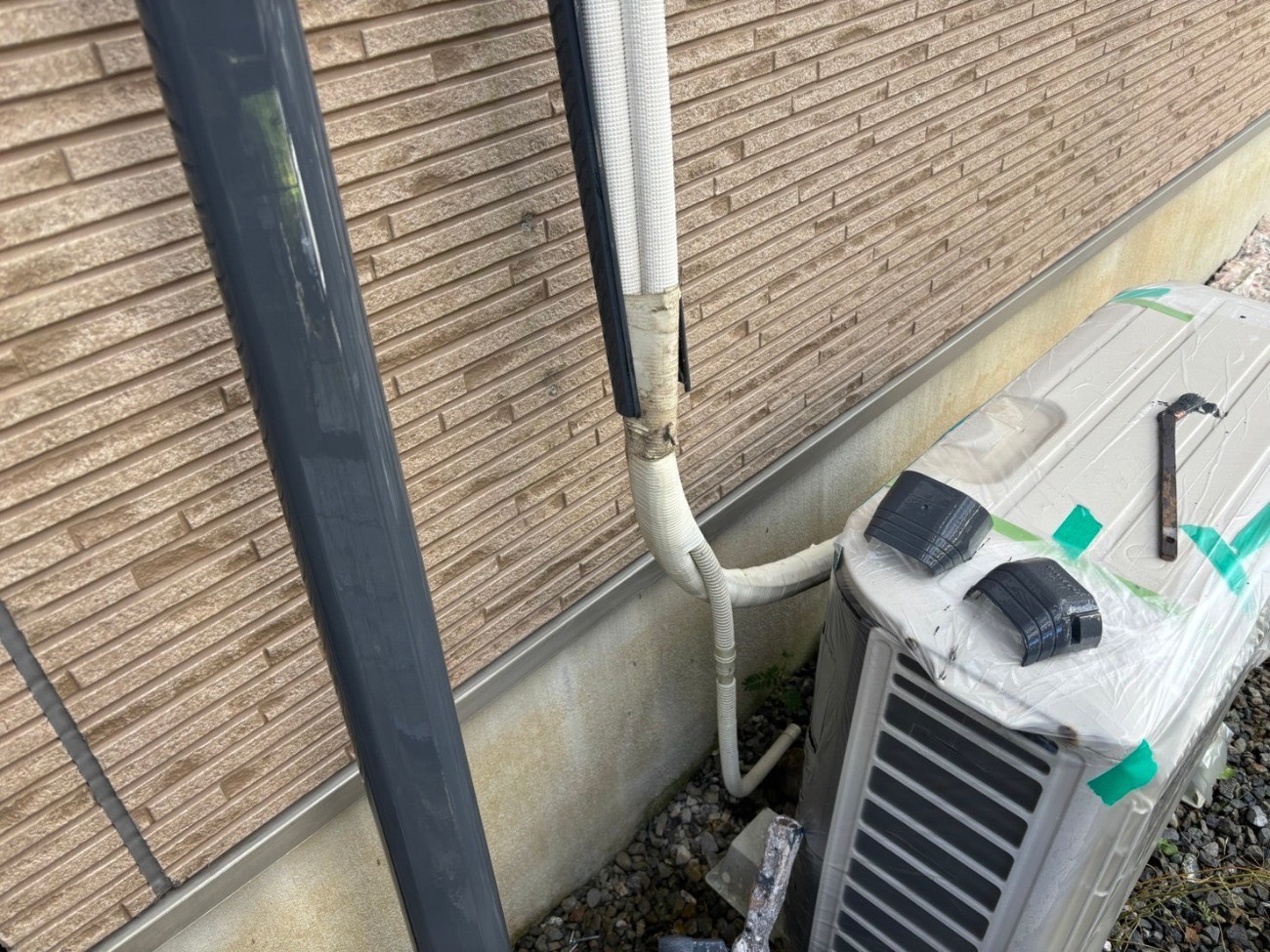
外壁の色に合わせてエアコン配管カバーを塗装
写真はエアコン配管カバーの塗装に関する実際の施工記録で、シミュレーション画像ではありません。
外壁以外に塗装する部材も、画像を作る段階で範囲と色を確認しておきましょう。
残す色を固定する
窓枠や玄関ドアの色を残すなら、どの候補画像でも同じ状態にして比べてください。
家の形、背景、撮影角度まで毎回変わると、どの色がよかったのかを判断しにくくなります。
この段階で大切なのは、比較条件をできるだけそろえること。
配管カバーや雨樋を塗る予定なら、外壁を検討した後で色の候補を追加しても構いません。
ただし、それぞれの素材に塗装できるか、見積もりの対象かは先に確認しておきたいところです。
画面上の変更と実際の工事内容を照らし合わせることで、不要な思い込みを減らせます。
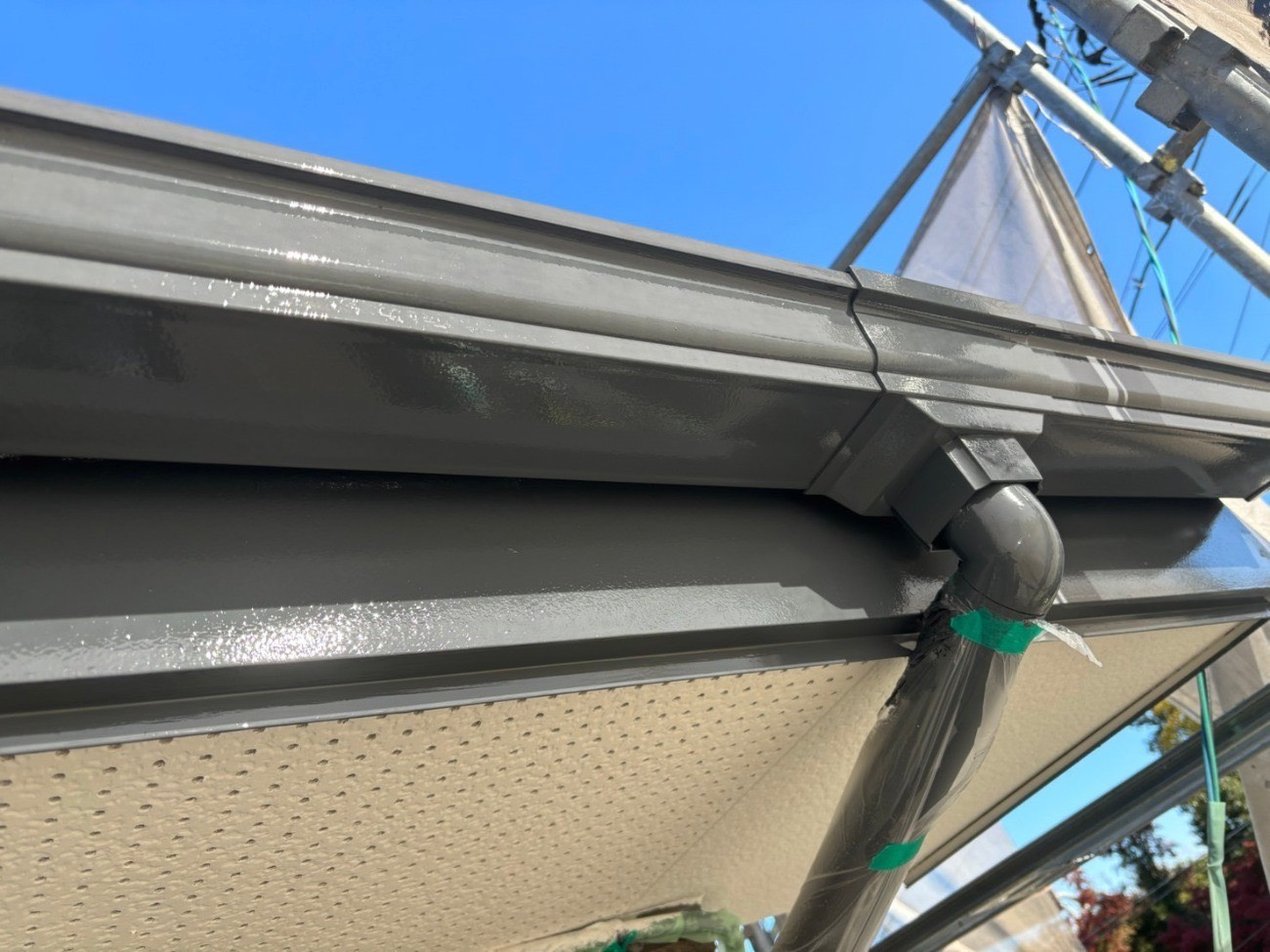
雨樋と破風板の塗装が完了した軒先
軒先には、雨樋や破風板など、外壁とは別の部材が並んでいます。
細く見える部分でも外観の輪郭をつくるため、最終的な画像にはどの色で仕上げるかを反映しておきましょう。
この写真は実際の施工記録で、シミュレーション画像ではありません。
最初は方向の違う候補を作る
私が比較方法としておすすめするのは、最初から似た白を何種類も並べず、方向性の違う案を少数作る進め方です。
たとえば、明るい単色案、少し落ち着いた単色案、明るい壁に濃色のアクセントを加える案を用意します。
これは色数の厳格な決まりではなく、何が好きで何が気になるかを話しやすくするための方法なんですね。
「暗いのは嫌だけれど、この玄関の区切り方は好き」と分かれば、次はその区切り方を残して色だけ変更できるでしょう。
逆に、外壁色、屋根色、境界線を一度に変えると、よくなった理由も悪くなった理由も分かりにくくなります。
候補を増やすより、比較する条件を一つずつ変える方が、検討を前に進めやすいです。
ツートンは側面まで確認する
正面の画像で塗り分けが決まったら、側面やバルコニーの内側へ、色をどうつなげるかを確認しましょう。
正面だけ濃い色にするのか、建物の角を回って側面も同じ色にするのかで、必要な塗装範囲が変わります。
とくに、道路が二方向にある家では、普段どちらから見られるかを考えておくとよいでしょう。
画像で見えていない面を施工担当者の判断に任せきりにすると、あなたが想像した配色とずれる可能性があります。
表側、裏側、左右の側面を簡単な図で示し、同じ色になる部分に同じ印を付ける方法も一案です。
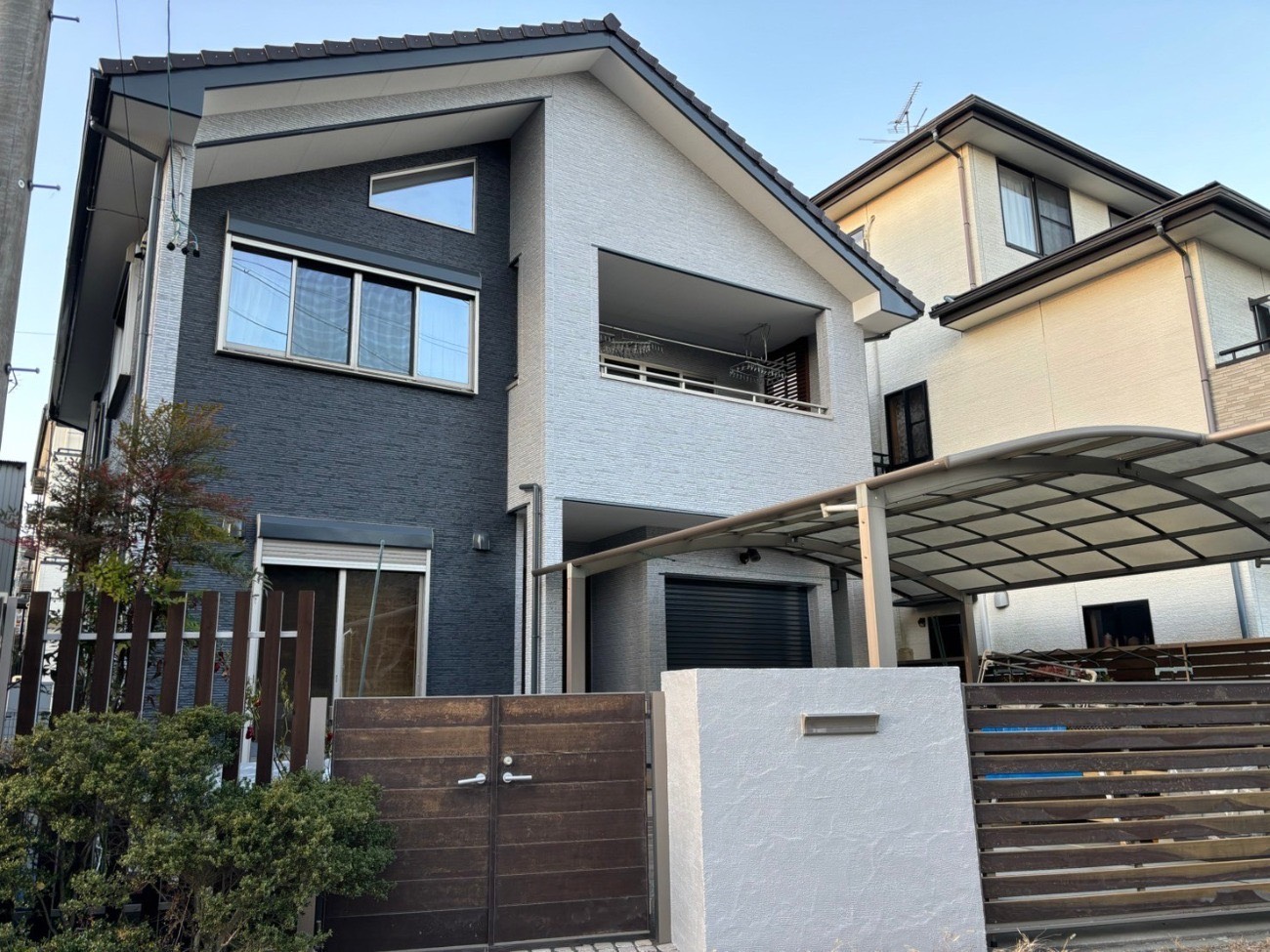
白とダークグレーのツートンカラーに仕上げた住宅
白とダークグレーに仕上げた実際の住宅を見ると、色の名前だけでなく、どの面をどちらの色にするかが外観を左右すると分かります。
この写真を参考にする場合も、同じ塗料の色番号や同じ艶を使ったと推測せず、配色の区切り方を見る資料として扱ってください。
保存名と比較条件を残す
気に入った画像は、単に「完成版」とするより、どこを変更した案か分かる名前で残すと便利です。
「正面・外壁明色・玄関濃色・案B」のように、向きと配色の特徴が伝わる名前にしておきましょう。
色番号が表示されるツールなら、その番号やメーカー名も画像とは別に記録してください。
番号が出ない任意色の場合は、まだ塗料の色が決まっていない段階だと分かるようにしておく必要があります。
保存した画像を家族へ送るときは、元写真と変更案を同じ大きさで並べると違いが見つけやすいです。
ただし、送信先の端末では色が違って見えることがあるため、細かな色の決定は同じ見本を見ながら行いましょう。
画面と色見本が違って見える理由
端末と印刷の色には差がある
スマートフォンやパソコンの画面は光を出して色を表示しますが、塗装した壁は周囲の光を反射して見えます。
この仕組みの違いに加え、画面の明るさや色調整、撮影時の補正も、見え方に影響する要素です。
夜間の画面表示を暖色寄りにする設定のまま見れば、白やグレーの判断が変わることもあるでしょう。
候補を比較するときは、端末の明るさを途中で大きく変えず、色味を変える表示設定にも気を付けてください。
とはいえ、設定をそろえれば塗料と完全に同じ色になるわけではありません。
画面は方向性を比較する道具と割り切り、最終色を確認する役割は実物の見本に持たせるのが現実的です。
家庭用プリンターで印刷した画像も、用紙やインクで見え方が変わるため、塗料見本の代わりにはしないでください。
色番号と画面の数値は別物
写真から気に入った色を拾う機能や、RGBなどの数値で色を設定する機能を使うと、細かく指定できたように感じます。
ただ、画面上の色の数値だけでは、塗料のメーカー、製品、色番号、艶は決まりません。
同じようなベージュでも、塗料の候補がいくつかに分かれることがあります。
色を指定するときは、画面の数値をそのまま発注するのではなく、近い候補の塗装見本を用意して比較しましょう。
写真から抽出した色は、日なたか日陰か、撮影時の補正があるかによっても変わるので、出発点として扱うのが適切です。
「この画像の明るさが好き」「黄みはもう少し抑えたい」と言葉で補足すれば、塗装見本を選ぶ際の手掛かりになります。
面積と影は画像だけで再現しきれない
小さな画面の中にある家と、目の前に立つ実際の家では、視野を占める大きさが違います。
色見本で控えめに感じた色でも、広い壁では印象が変わるため、面積が大きくなった姿を意識する必要があるでしょう。
しかも、外壁には目地や凹凸、軒による影があり、同じ色でも場所ごとに見え方が変わります。
写真加工で壁を一色の平らな面にしてしまうと、そうした質感の情報が失われることがあるんです。
日陰の壁だけが濃く見える場合に、画像の色設定を過剰に明るくして補正すると、日なたでは明るすぎる候補を選ぶかもしれません。
影のある面と光が当たる面を分けて眺め、色の違いなのか光の違いなのかを考えてみてください。
画面の色差をなくそうとして、目だけで何度も補正を重ねる必要はありません。
微妙な違いが気になり始めたら、画像編集から大判の塗装見本の比較へ進むタイミングです。
実物で確かめる段階へ進む
大判色見本を屋外で見る
配色の候補が絞れたら、小さな色チップだけでなく、候補の塗料で作った大きめの塗装見本を確認しましょう。
A4程度など手に持って壁に当てやすい大きさは比較に便利ですが、用意できる寸法や作成条件は製品や依頼先によって異なります。
室内の机の上で完結させず、実際の外壁の近くで、残す窓枠や屋根の色と一緒に見ることがポイントです。
見本は横に寝かせるより、壁と同じように縦向きに持った方が、外壁に使う場面を考えやすくなります。
自分で高い位置へ取り付ける必要はなく、地上から安全に見られる場所で比較してください。
確認した見本には、メーカー、色番号、艶、候補名を付け、後でどれがどの案か分からなくならないようにしておきましょう。
晴れと曇りで印象を比べる
屋外で色見本を見るときは、日が当たる場所だけでなく、軒下や日陰でも確かめてみてください。
同じ色でも、ある場所では柔らかく見え、別の場所では思ったより暗く見えるかもしれません。
時間や天候を変えるのは、どの条件でも同じ色に見せるためではなく、変化の幅を知ったうえで納得して選ぶためです。
家族で見比べる場合も、それぞれ別の日に撮った写真だけを送り合うより、同じ見本を同じ場所で見る時間を設けると話が進みやすいでしょう。
どうしても集まれないときは、見た時間、日なたか日陰か、気になった色味をメモで共有してください。
「ちょっと違う」だけで終わらせず、明るさ、黄み、青み、艶のどれが気になるかに分けると修正しやすくなります。
試し塗りは方法も打ち合わせる
大判見本でも判断しにくい場合は、試し塗りが可能か、施工会社と方法を相談する選択肢があります。
ただし、あなたが自分で外壁に塗料を塗って確認する方法をおすすめしているわけではありません。
既存の塗膜や下地との相性、試す場所、後で本施工につなげる方法などを確認したうえで行う作業です。
実物の壁で試すのか、質感を近づけた別の板で見るのかによって、確認できる内容も変わるでしょう。
濡れている塗料を見てすぐ判断せず、製品に応じた乾燥後の状態と、予定する艶で比べてください。
追加費用や準備期間がかかる場合もあるため、試し塗りの範囲と条件は作業前に合意しておくと安心です。
実際の壁で色を試せない場合でも、候補塗料の大判見本と、素材や凹凸が近い施工例を組み合わせる方法があります。
試し塗りができないことだけで、色を決められないと考えなくて大丈夫です。
施工例は条件を添えて見る
実際の施工写真は、色が広い面に使われたときの印象や、付帯部との関係を見るのに役立ちます。
一方で、写真を見ただけでは、正確な色番号や艶、撮影条件まで分からないことがあります。
気に入った写真があれば、どの部分の印象を参考にしたいのかを伝え、分かる範囲の仕様を確認しましょう。
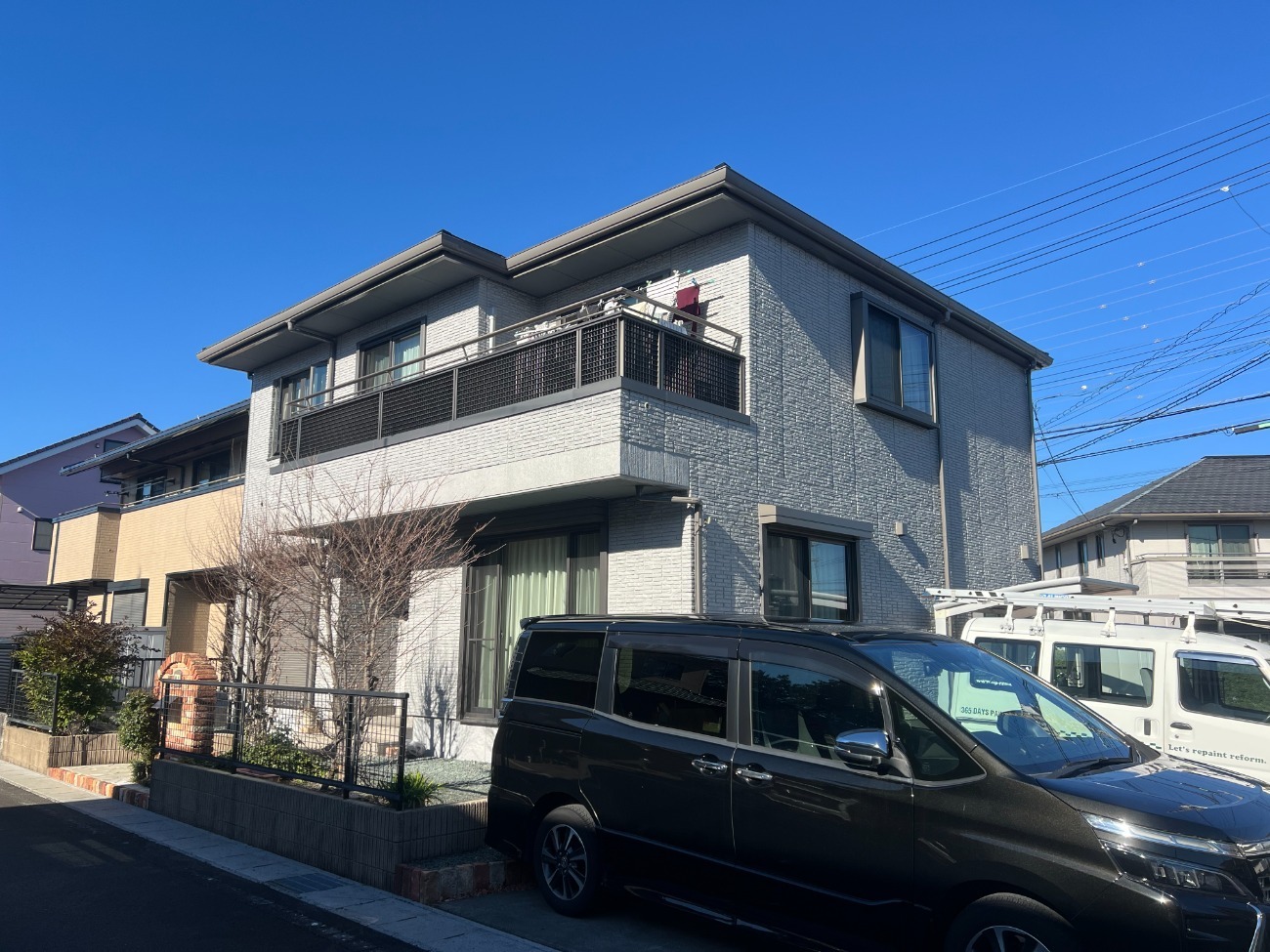
外壁塗装工事が完了した住宅外観
この住宅の施工後写真では、壁面の日なたと日陰で明暗に差があることが分かります。
青空や周囲の建物も写っており、外観は壁の色だけでなく、光や背景を含めて見えているんですね。
掲載写真と同じ色を画面から拾うより、好みの明るさや配色を伝える材料にする使い方がおすすめです。
決めきれないときの見直し方
違和感の原因を切り分ける
シミュレーション画像がしっくりこないときは、色を変える前に、どの部分に違和感があるかを見てください。
外壁の色が好みでも、塗り分けの範囲が広すぎたり、塗らない窓枠まで加工されていたりすると、別の問題が隠れているかもしれません。
元の写真に戻して比較すると、加工で変わった場所を見つけやすくなります。
以下は、画像を見直すための確認例です。
| 気になる点 | 先に確かめること | 見直す方法 |
|---|---|---|
| 家全体が暗い | 元写真が逆光や日陰になっていないか | 元写真の条件をそろえて比較する |
| 壁が平らで不自然 | 凹凸や影まで消えていないか | 質感を残す設定や別写真を使う |
| 窓との相性が悪い | 実際には変えない窓枠を加工していないか | 残す部材を元の色に戻す |
| 候補が全部似て見える | 近い色だけを増やしていないか | 方向性を絞って実物見本へ進む |
| 家族の印象が違う | 別々の端末や光で見ていないか | 同じ画像と同じ塗装見本で比較する |
ツールが扱いにくい場合も、必ず別のアプリを探し直す必要はありません。
確認したい配色と気になる場所が分かっていれば、その画像やメモを持って施工会社との相談へ進めます。
きれいな完成予想図を自分で仕上げることが、色選びの必須条件ではないんです。
家族の好みを一つずつ聞く
家族で意見が分かれたら、候補画像の順位だけを決めるより、「残したいところ」と「変えたいところ」を聞いてみましょう。
片方は明るい外壁を好み、もう片方は濃色の玄関を気に入っているなら、両方を生かした案を作れる可能性があります。
逆に、「落ち着いた家がよい」という同じ言葉でも、想像している色の明るさが違うこともあるでしょう。
そこで、同じ画像を指しながら、外壁全体、アクセント部分、付帯部を分けて話すと、意見の違いが具体的になります。
全員が見ていない新しい案を直前に採用せず、最後に確認した画像と色見本をそろえて決定してください。
比較の記録が、そのまま家族の合意を残す資料にもなります。
施工前に色と範囲を確定する
画像だけで発注しない
気に入ったシミュレーション画像ができても、「このとおりにお願いします」だけで打ち合わせを終えないでください。
画像からは、正確な塗料の製品名や色番号、艶、裏側の塗り分けまで読み取れない場合があります。
施工前には、メーカー名、塗料名、色番号、艶、塗る部位を、文字でも残すことが必要です。
外壁と付帯部で別の塗料を使う場合は、それぞれの欄に分けましょう。
「白」「黒」とだけ書くのではなく、採用する仕様として担当者と確認した情報を記録してください。
画面にある希望と、現場で使う材料をつなぐ最後の確認。
変更の期限と影響も確認する
色の変更は、画面上なら簡単でも、材料を手配した後や塗装を始めた後では、費用や日程に影響することがあります。
契約や打ち合わせの段階で、いつまでに色を確定するか、確定後の変更をどう扱うかを確認しておきましょう。
追加の塗り分けを希望するときも、使う色だけでなく作業範囲が変わるため、見積もりに反映されているかを見る必要があります。
画像の差し替えだけでは、現場の担当者まで変更が伝わらないかもしれません。
最終版の作成日、承認した配色、変更した部分を施工会社と共有し、古い案と取り違えない形にしてください。
こうした小さな確認が、工事が始まってからの行き違いを減らします。
最終確認では、画像、採用する色番号と艶、塗り分けの範囲をセットにしましょう。
画像と仕様書で違う内容があれば、着工前にどちらを採用するかを確定してください。
相談には途中の画像でもよい
画像がうまく作れなかった場合も、候補の色や、残したい窓枠の色が分かれば相談を始められます。
元の外観写真、気に入った配色の画像、実物見本で気になった点を一緒に用意すると、希望が伝わりやすいでしょう。
ただし、ネット上の施工写真をそのまま完成保証のように扱うのではなく、あなたの家に合う部分を取り入れる資料として使ってください。
アップリメイクへのご相談では、配色の希望だけでなく、外壁の傷みや、どこまで工事したいかも合わせてお聞かせいただければと思います。
塗る範囲と残す部分を確認してから色を選べば、見た目と工事内容が離れにくくなるんです。
カラーシミュレーションのよくある質問
Q1. 無料のツールだけで色を決められますか?
A. 配色の方向性を絞るところまでは進められますが、最終色は実物の塗装見本でも確認しましょう。
無料か有料かより、自宅写真が使えるか、色番号を確認できるか、何を比較する道具かを見て選ぶことが大切です。
画面での決定だけに頼らず、屋外で残す部材との組み合わせまで確かめてください。
Q2. 日本ペイントとニチハはどう違いますか?
A. この記事で紹介した日本ペイントの公開コンテンツは、家の形や好みから配色を探すためのものです。
ニチハの住まCoは、外壁材などの組み合わせを3Dで検討するサービスとして案内されています。
どちらも自宅写真を自由に塗り替える同一の機能があるとは考えず、塗装の色選びか、外壁材の商品選びかを分けて使いましょう。
Q3. 平屋に合うモデルがない場合は?
A. 自宅写真を使える方法で検討するか、近い形のモデルを配色の参考にする使い方がおすすめです。
二階建てのモデルでは屋根や外壁の見える割合が違うため、そのままの完成像とは受け取らないでください。
実際の平屋の写真では、屋根と軒をなるべく残して比較すると判断しやすくなります。
Q4. 画面と色見本のどちらを優先しますか?
A. 色そのものは、予定する塗料や艶の実物見本を、現地に近い条件で見て判断してください。
画像は塗り分けや家全体の組み合わせを見るために使います。
両者の役割を分け、見本で色を修正したら、その変更を配色案や仕様の記録にも反映しましょう。
配色のイメージを実物へつなぐ
カラーシミュレーションは、塗り替え後の家を想像し、あなたやご家族の好みを具体的にするための便利な道具です。
ただ、画面がきれいに仕上がったことと、実際の塗料の色まで確定したことは同じではありません。
画像で配色を比べ、大判色見本を屋外で確認し、必要に応じて試し塗りや施工例を加えるという流れで進めましょう。
最後は、色番号、艶、塗る範囲、残す部分を文字でも共有することが大切です。
どの段階から相談すればよいか迷っているなら、候補が絞りきれていない状態でも、いま気になっている配色をお聞かせください。
あなたの家でできる工事と、実際の光の下で見たい外観を、一緒に確かめていきましょう。
